El día en el mostrador
02 Vender
La pestaña Vender es donde vas a pasar la mayor parte del día. Está pensada para trabajar con una sola mano y sin levantar la vista del cliente.
Cuatro maneras de agregar un producto
Tocarlo
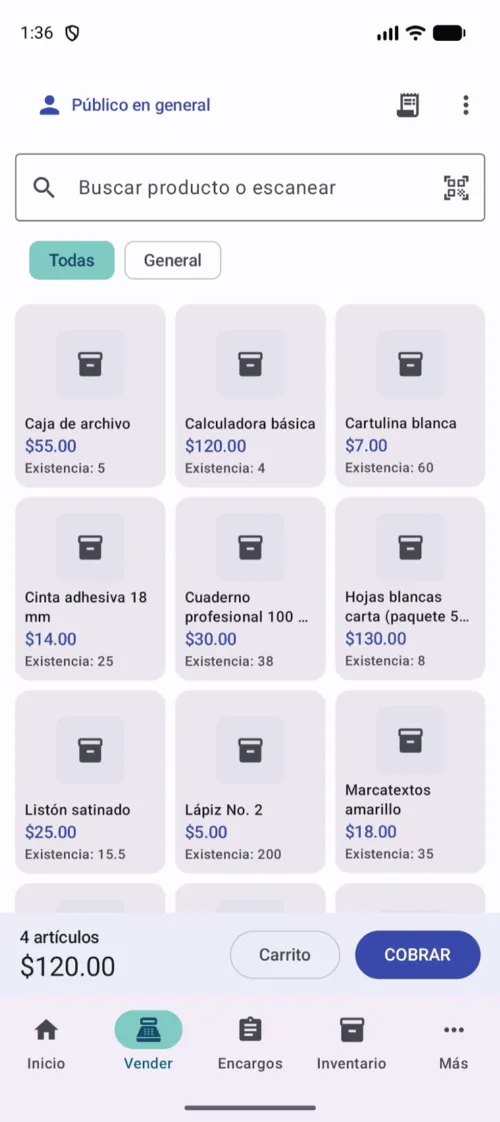
La cuadrícula muestra los productos con su precio y existencia. Un toque lo agrega al carrito.
Buscarlo
Escribe parte del nombre, el código o el SKU. La búsqueda responde mientras escribes.
Escanearlo
El ícono de la derecha abre la cámara. Lee códigos de barras y QR, y vibra al reconocer uno.
Con lector físico
Si tienes una pistola láser conectada, dispara sobre esta pantalla y el producto entra solo.
Si escaneas un código que no existe en tu catálogo, aparece un aviso con la opción Crear, que abre el formulario de producto nuevo con ese código ya capturado. Sirve para dar de alta mercancía sin frenar la venta.
El carrito
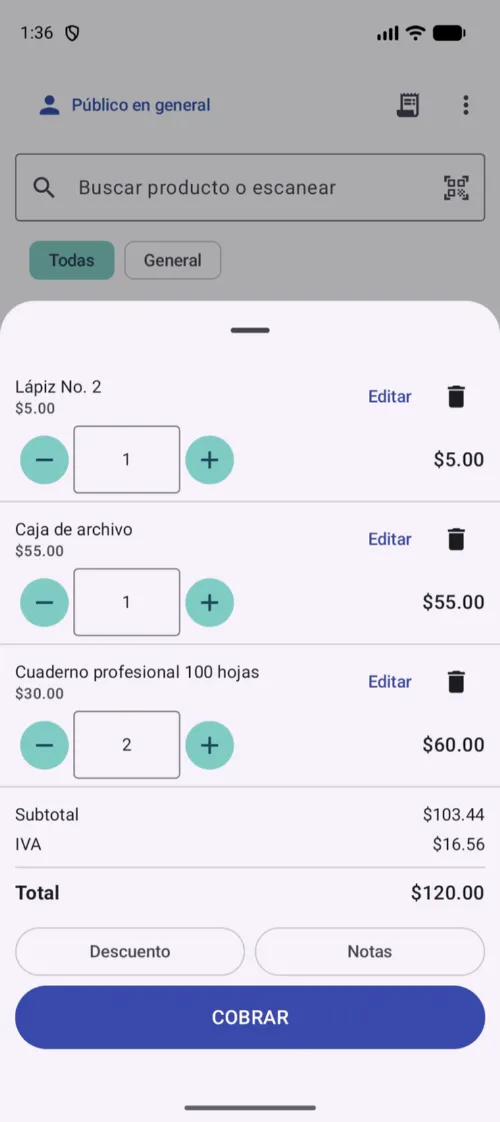
La barra de abajo te dice cuántos artículos llevas y cuánto suman. Tócala para abrirla completa. Ahí puedes:
- Subir o bajar cantidades con los botones de más y menos. Si el producto se vende por kilo o metro, acepta decimales.
- Deslizar una línea hacia el lado para quitarla.
- Tocar una línea para editar su precio o ponerle un descuento solo a ella.
- Aplicar un descuento a toda la venta, por porcentaje o por monto.
- Asignar un cliente, que es obligatorio si vas a vender a crédito.
Un descuento mayor al 10 % pide el PIN de un administrador. El límite se cambia en Configuración → Políticas.
Dejar una venta en espera
Cuando un cliente se acuerda de que le faltó algo y se va al fondo de la tienda, no tienes que esperarlo. En el menú de los tres puntos elige Estacionar, ponle una etiqueta y atiende al siguiente. El ícono del ticket arriba a la derecha te muestra las ventas en espera para retomarlas.
El carrito también sobrevive si el teléfono se apaga o Android cierra la aplicación. Al volver, sigue ahí.