Catálogo
Productos
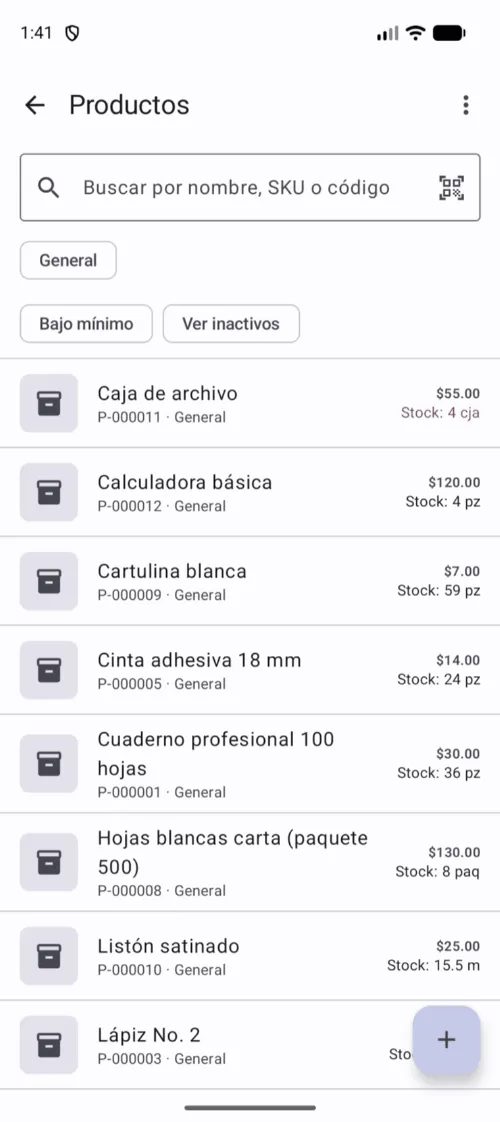
Todo lo que vendes vive aquí. Entra por la pestaña Inventario y de ahí a Productos.
Los campos que importan
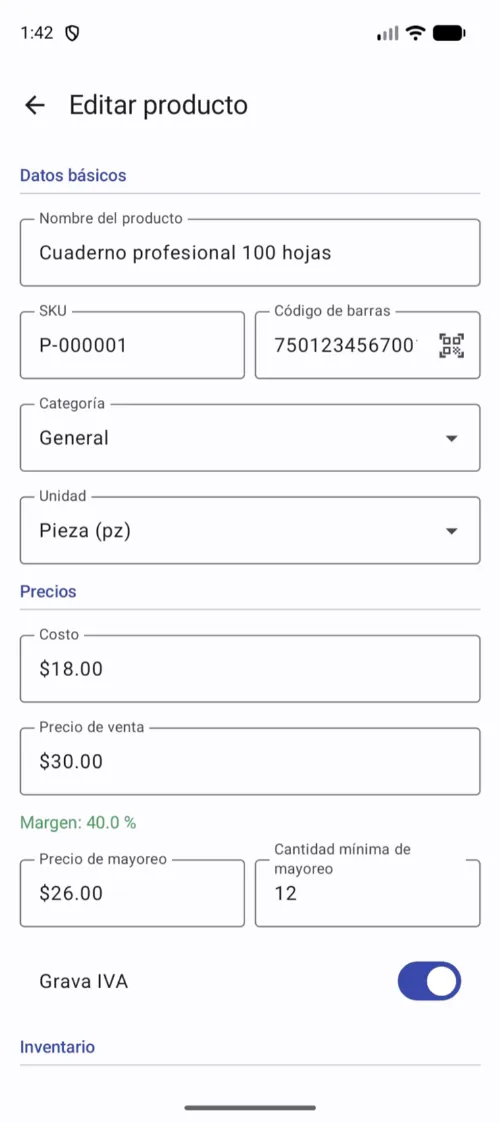
| Campo | Para qué sirve |
|---|---|
| SKU | Tu clave interna. Si lo dejas vacío, la aplicación genera una consecutiva del tipo P-000013. |
| Código de barras | El del fabricante. Es lo que lee el escáner. No se puede repetir. |
| Costo | Lo que te cuesta a ti. De aquí sale la utilidad. Solo lo ve quien tiene permiso. |
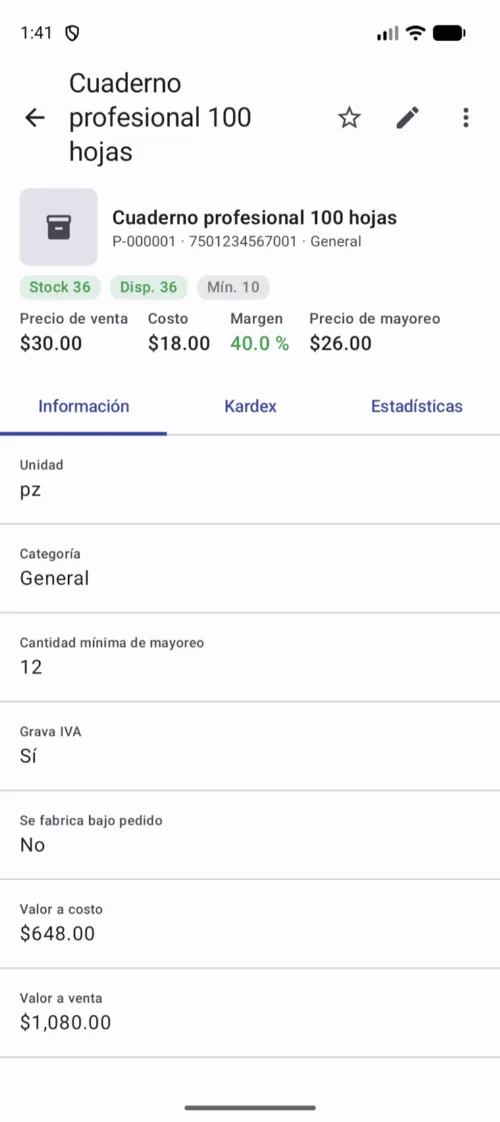
| Precio | Lo que paga el cliente. Junto al campo se muestra el margen que te deja. |
| Mayoreo | Precio alterno y cantidad mínima. Al vender esa cantidad o más, el precio cambia solo. |
| Controlar existencia | Apágalo para servicios o para cosas que no cuentas, como las bolsas. |
| Mínimo | El punto en que quieres que te avise. Alimenta la lista de bajo mínimo. |
Existencia, disponible y reservado
Son tres números distintos y conviene no confundirlos:
- Existencia es lo que está físicamente en la tienda.
- Reservado es lo que ya está apartado para un encargo confirmado.
- Disponible es la resta de los dos, y es lo que realmente puedes vender hoy.
El kardex
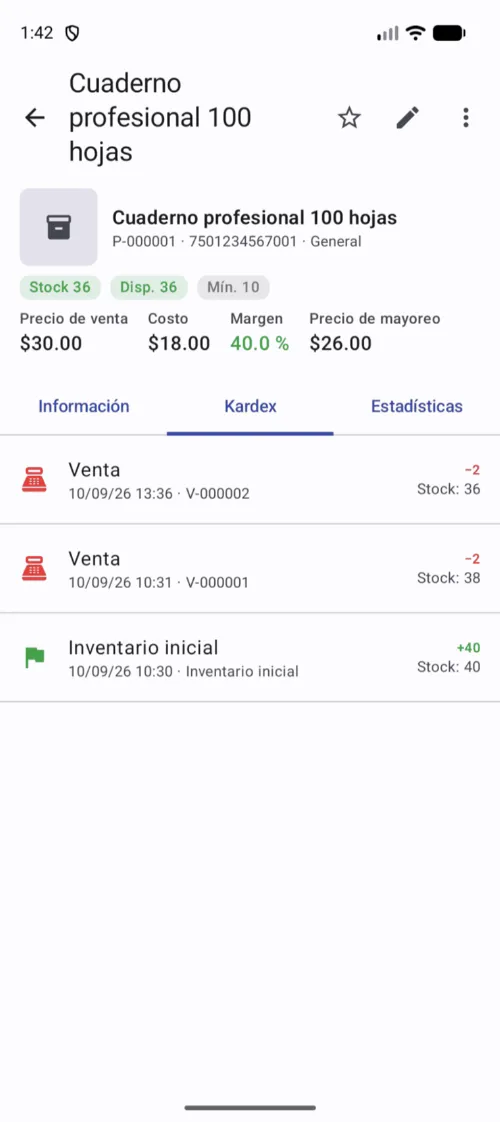
La segunda pestaña del detalle es el historial completo del producto: cada entrada, cada venta, cada merma, con la fecha, el folio del documento y la existencia que quedó después. Si un número no cuadra, la respuesta está aquí.
Cambiar muchos precios de una vez
En el menú de los tres puntos de la lista está Cambio masivo de precios. Eliges si aplicas a todo el catálogo o a una categoría, si subes por porcentaje o por monto, y la aplicación te muestra cinco productos de ejemplo con el precio actual y el nuevo antes de aplicar. Requiere PIN de administrador.
Importar productos desde un archivo
Si ya tienes tus productos en una hoja de cálculo, o quieres empezar con uno de nuestros catálogos de productos, impórtalos desde un archivo CSV en lugar de capturarlos uno por uno.
- Abre la importación. En Android: Inventario → Productos → menú (⋮) → Importar CSV. En iPhone y iPad: Inventario → Productos → menú (…) → Importar y exportar. En las dos también está en Configuración → Exportar e importar → Importar productos.
- Elige el archivo.
- Revisa la vista previa: te muestra los productos nuevos, los que se van a actualizar y los errores de cada línea. Si todo está bien, confirma.
Cómo debe venir el archivo
| Regla | Detalle |
|---|---|
| Encabezado | La primera línea lleva los nombres de las columnas: sku, barcode, name, category, unit, cost, price, wholesale_price, wholesale_min_qty, stock, min_stock, track_stock, active. Se reconocen por su nombre. |
| Obligatorios | Cada línea necesita nombre (name) y un precio (price) mayor que cero. |
| Formato | Texto UTF-8 separado por comas. Los precios llevan punto decimal y ningún separador de miles. Si un texto tiene comas o comillas, va entre comillas. |
| Unidad | Solo las abreviaturas pz, kg, m, l, paq y cja. |
| Categoría | Se escribe con su nombre. Si todavía no existe, la app la crea. |
| Código de barras | Es opcional, pero no se puede repetir: una línea con un código repetido marca error. |
| SKU | Si ya tienes un producto con ese SKU, la app lo actualiza en lugar de duplicarlo. |
Si armas el archivo en Excel, guárdalo como CSV UTF-8 (delimitado por comas) para que los acentos y la ñ lleguen bien.